會造成附件消失且郵件格式變為純文字的原因,主要是因為Outlook使用了Transport Neutral Encapsulation Format(TNEF)這種特殊技術來包裝郵件資訊,但是Outlook Express其實並不認識TNEF,如果收件者用的是Outlook Express,就會略過TNEF資訊不處理,造成附件不見和格式變為純文字的情形。
Winmail.dat 檔案中的資料就無法使用。若要解決這個問題,請要求寄件者重新傳送郵件以純文字格式。寄件者可以使用下列方法,避免傳送純文字訊息封裝中傳輸中性封裝格式 (TNEF)。
方法 1: 變更預設郵件格式
寄件者可以變更它們使用下列步驟來傳送電子郵件訊息的格式:
- 在 [工具] 功能表上按一下 [選項],然後按一下 [郵件格式]
- 在使用這個郵件格式撰寫,按一下以選取 [純文字],然後按一下[確定]
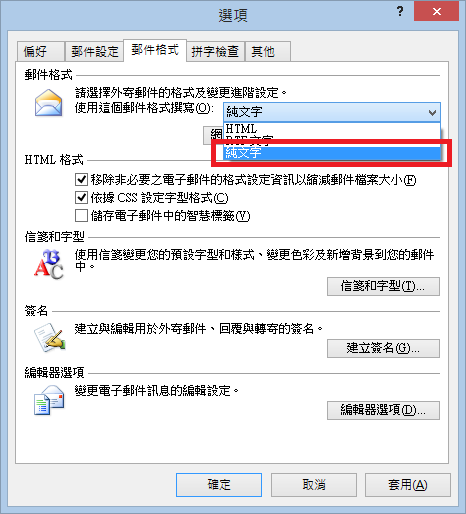
注意: 若要傳送給特定收件者使用 RTF 格式和其他人使用純文字格式的收件者,寄件者必須在 [個人通訊錄] 或 [收件者連絡人記錄中設定收件者選項。
方法 2: 修改收件者的個人通訊錄] 中的項目
寄件者可以使用下列步驟來從 「 個人通訊錄中的收件者屬性中移除 rt f 格式:
- 按一下 [工具] 功能表上的 [通訊錄]
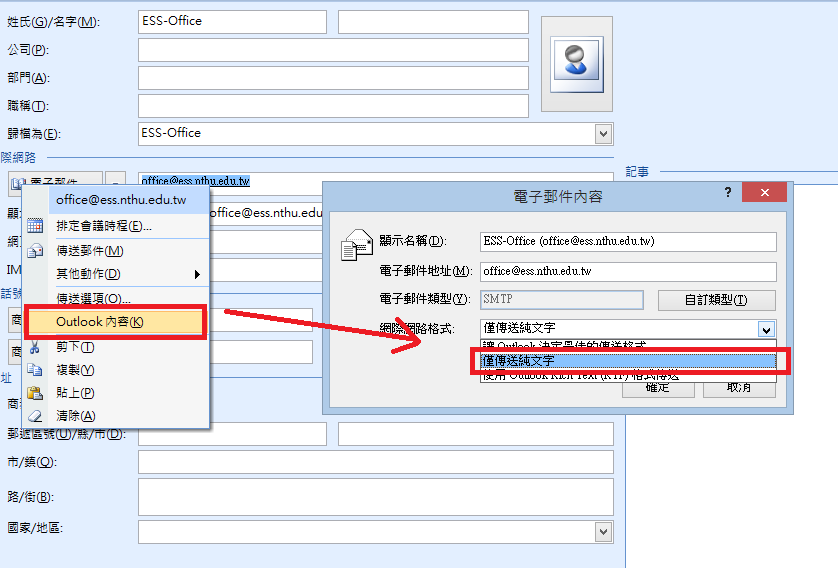
- 選取您想要設定為純文字的收件者,然後按一下 [檔案] 功能表上的 [內容]
- 在聯絡人明細的電子郵件欄位上面按右鍵選[Outlook內容],或是在位址上快點滑鼠左鍵兩次
- 打開[電子郵件內容]對話框,[網際網路格式]中選擇[僅傳送純文字]選項
方法 3: 修改登錄機碼方式
使用 Microsoft Office Outlook 2010 或 Microsoft Office Outlook 2007 傳送電子郵件時,郵件收件者看到檔名為 Winmail.dat 的附件。本文可協助您修正此問題。
- [自動修正]若要自動修正這個問題,請先安裝 Hotfix 957692 然後按一下 [修正此問題] 連結。然後在 [檔案下載] 對話方塊中按一下 [執行],並依照此精靈中的步驟執行。
 修正此問題
修正此問題
Microsoft Fix it 50041
- [手動解決]新增 DisableTNEF 登錄項目。如果要執行這項操作,請依照下列步驟執行:
- 結束 Outlook 。
- 啟動登錄編輯程式。
- 在 Windows 7 中,按一下 [開始]
,在 [搜尋程式及檔案] 方塊中輸入 regedit,然後按下 Enter。
- 在 Windows Vista 中,按一下 [開始]
,在 [開始搜尋] 方塊中輸入 regedit,然後按下 Enter。
如果出現要求您輸入系統管理員密碼或確認的提示,請輸入密碼或進行確認。
- 在 Windows XP 中,請按一下 [開始],再按一下 [執行],輸入 regedit,然後按一下 [確定]。
- 找出並選取下列登錄子機碼:
HKEY_CURRENT_USER\Software\Microsoft\Office\14.0\Outlook\Preferences (Office 2010)
HKEY_CURRENT_USER\Software\Microsoft\Office\12.0\Outlook\Preferences (Office 2007)
- 在 [編輯] 功能表上,指向 [新增],然後按一下 [DWORD 值]。
- 輸入 DisableTNEF,然後按下 Enter。
- 用滑鼠右鍵按一下 [DisableTNEF],然後按一下 [修改]。
- 在 [值資料] 方塊中,輸入 1,然後按一下 [確定]。
- 結束登錄編輯程式。
- 重新啟動電腦。
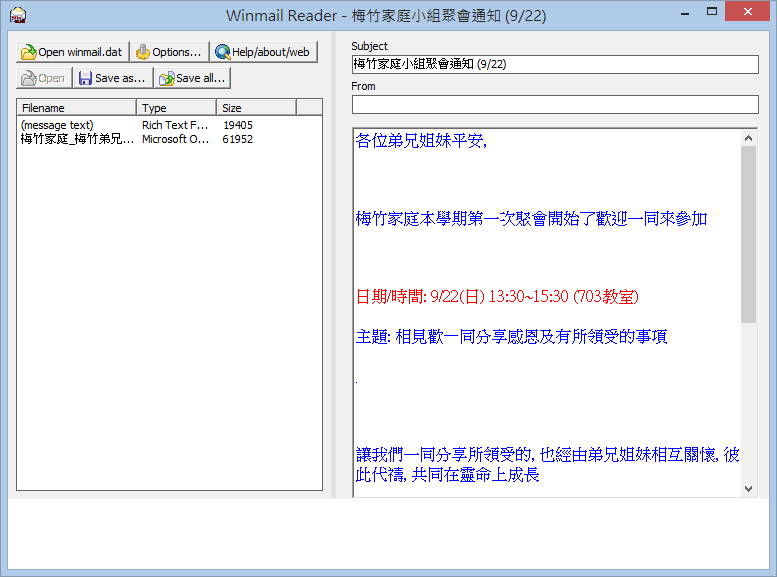
方法 4: 用Winmail.dat reader去解讀 winmail.dat 的內容
- 下載 winmail.dat reader : http://www.winmail-dat.com/
- 安裝後執行,點選[OK]跳過[Options]視窗
- 點選[Open webmail.dat]之後,程式就會自動解讀裡面包含的附檔跟訊息

![[開始] 按鈕](http://support.microsoft.com/library/images/support/kbgraphics/Public/EN-US/VistaStartButton.jpg "[開始] 按鈕")
